Showing posts with label Internet. Show all posts

Membuat Email Yahoo Mail

Membuat Email Yahoo Mail – Mudah sekali bagi pemula dan awam sekali pun untuk bisa membuat sebuah email. Berbagai layanan email gratis bisa kita dapatkan meskipun kita tidak memiliki sebuah situs internet. Walau demikian, masih banyak yang belum paham tentang cara buat email gratis tersebut. Buktinya untuk kata kunci "membuat email" masih banyak sekali pencarinya di google.

Mengapa harus memiliki email? Pertanyaan ini mungkin tidak perlu kita jawab. Untuk bisa memanfaatkan berbagai layanan di internet kita harus memiliki sebuah email. Hampir semua layanan online mensyaratkan email untuk didaftarkan sebagai syarat utama. Email menjadi kotak surat digital untuk mengirim dan menerima informasi di internet antara pemiliknya dan orang atau pihak lain.

Salah satu penyedia layanan email gratis adalah yahoo. Membuat email yahoo mail secara simpel dan praktis bisa kita lakukan dengan sekali pendaftaran. Kita cukup masuk ke situs yahoo dan melakukan pendaftaran di sana. Untuk jelasnya anda bisa mengikuti langkah-langkah dan cara berikut ini:

1.    Pergi ke situs yahoo di yahoo.com, kemudian pilih menu “Email” di sana. Anda juga bisa langsung ke halaman login yahoo di login.yahoo.com”. Setelah itu akan tampil halaman seperti gambar di bawah ini.


2. Pilih dan klik “Create New Account”

3. Selanjutnya anda akan diarahkan ke halaman registrasi atau pendaftaran. Yang perlu anda perhatikan di sini adalah:

- Buat atau pilih ID yahoo anda sampai muncul pesan “available”. Jika ID yahoo yang anda pilih tidak tersedia (not available), maka akan diminta membuat atau memilih ID yang lain.

- Pilih “yahoo.com” untuk layanan internasional (bahasa inggris) atau “yahoo.co.id” untuk layanan lokal (bahasa indonesia).

- Saat membuat password di kotak password, perhatikan indikator password di sampingnya sampai berubah warna menjadi hijau sebagai tanda password anda kuat! Password yang paling baik atau kuat berupa kombinasi karakter huruf, angka, dan simbol.

- Ketik ulang password anda sekali lagi pada kotak di bawahnya!


- Membuat email yahoo mail di HP, daftarkan nomor handphone atau ponsel anda jika ingin menggunakan layanan yahoo di hanphone atau ponsel!


4. Setelah pengisian data pendaftaran lengkap, klik “Create my account”

5. Pilih pertanyaan dan jawaban rahasia! Ingat-ingat atau catat pertanyaan dan jawaban yang anda pilih! Jika suatu saat ada masalah dengan layanan yahoo anda, anda akan diminta menjawab pertanyaan yang anda pilih tersebut.


6. Ketikkan karakter chapta pada kotak yang disediakan! Chapta adalah rangkaian karakter dengan tampilan yang “aneh” dan kadang berantakan. Proses ini berfungsi untuk menghadang program atau sofrware otomatis. Jika anda manusia tentu bisa mengeja karakter chapta ini, meskipun kadang ada yang agak sulit dieja, hehe… :-)


7. Klik “Done” untuk melanjutkan!

8. Setelah itu yahoo akan menampilkan data-data yang telah anda berikan. Klik “Get Started”!
 

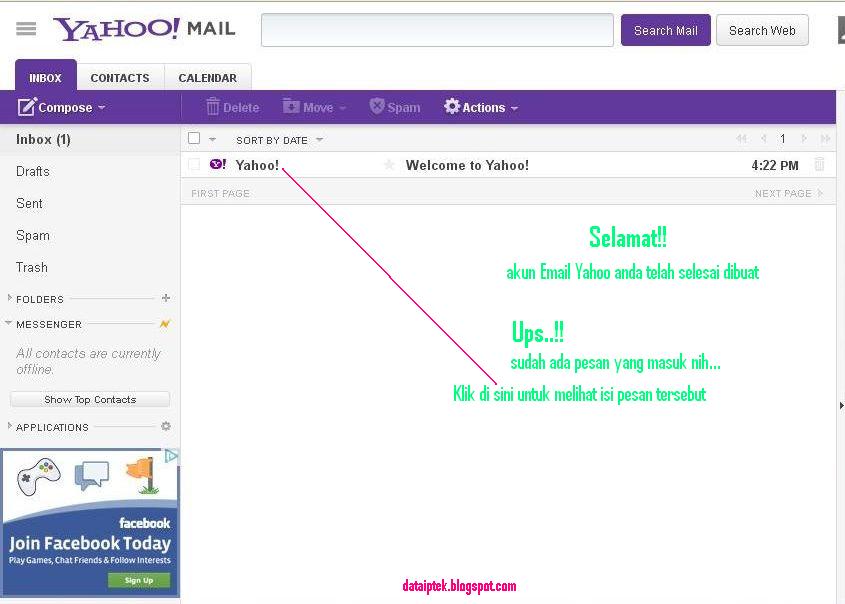
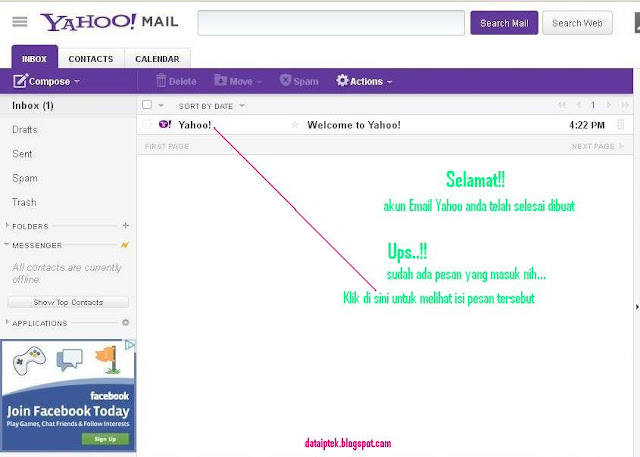
* Selamat! * Anda telah berhasil mendapatkan layanan email yahoo mail.
Ups..! Sudah ada pesan baru lho di inbox email anda... Klik pada pesan tersebut untuk melihat isinya!

9. Eh! Belum lengkap kiranya jika tidak sekalian belajar mengirim email. Untuk memulai cara mengirim email, Klik “Compose”, lalu pilih “Email”!


10. Isilah alamat email tujuan, judul pesan, dan tulis isi pesan anda pada tempat yang disediakan!

11. Klik “Send” untuk mengirimkan pesan yang telah anda buat!


12. Jika anda ingin keluar, caranya klik di gambar atau foto akun anda di bagian kanan atas, lalu pilih “Sign Out”! Selesai…


Demikian cara membuat email yahoo mail singkat yang bisa saya jelaskan. Semoga bisa bermanfaat bagi anda yang membutuhkannya. Salam… :-)

Jika posting ini membantu, anda bisa copy paste alamat ini http://dataiptek.blogspot.com/2013/02/membuat-email-yahoo-mail.html
Terimakasih...

Cara mendaftar twitter lewat hp

Cara mendaftar twitter lewat hp – Untuk bisa login atau sign in, kamu harus daftar twiter di situs twitter dahulu. Anda dua alamat situs twitter yang bisa kamu kunjungi untuk registrasi. Yang pertama alamat web twitter.com untuk tampilan desktop, dan yang kedua mobile.twitter.com untuk tampilan hp atau mobile. Berikut ini gambar print screen halaman pendaftaran Twitter di desktop (twitter.com):


Isi  nama, alamat email, dan password anda di halaman tersebut kemudian lengkapi petunjuk setelahnya. Anda akan dibawa ke halaman berikutnya dari cara daftar ini. Jika anda telah berhasil membuat akun twitter tersebut, anda bisa login atau sign in di twitter dengan akun registrasi tersebut.

Untuk cara daftar akun twitter lewat hp (mobile.twitter.com)seperti ini print screen halaman pendaftarannya:


Isilah form atau kotak Full name, email, user name, dan password untuk melengkapi cara mendaftar twitter lewat hp. Akun client twitter anda akan dibuatkan setelah anda selesai dengan teknis pendaftaran berikutnya di halaman twitter tersebut.

Selanjutnya anda bisa menggunakan layanan twitter untuk berbagi status, informasi, dan bersosialisasi layaknya pada facebook.

Sekian, semoga bermanfaat

Cara Akses Internet Gratis dengan Tincan

Siapa yang tidak mau bisa akses internet secara gratis. Meskipun biaya akses internet semakin murah, tapi kalau ada yang namanya Gratisan sih siapa yang tidak mau. Kalau sobat salah satunya, mungkin cara akses internet gratis berikut ini perlu dicoba.

Tapi ingat sobat, meskipun gratis untuk bisa dapat gratisan ini ada syaratnya sobat.
Berikut ini syarat-syarat gratis Internetnya:
1. Modal
Kenapa modal jadi nomor satu? Meskipun bisa akses internet gratis, tetap kita harus keluar biaya sobat. Tapi hanya di awalnya saja kok, cuma sedikit (untuk membeli dan membuat alatnya) untuk kita pakai "selamanya" alat tersebut. Yang penting bisa akses internet gratis "Selamanya"
2. Harus ada jaringan Free Hotspot radius 1,5Km dari lokasi sobat.
Intinya di sini kita hanya memanfaatkan akses hotspot gratis yang tersedia di sekitar kita. Sampai di sini, kalau di tempat sobat tidak ada Akses Hotspot gratis sobat bisa cukupkan baca artikel ini di sini saja. Karena itulah intinya gratisan di sini. Kita akan memperluas jangkauan modem hotspot kita agar bisa terkoneksi dengan Free Internet Access sampai radius 1,5Km tanpa penghalang.

Bahan cara Gratis internet:
1. Wireless LAN Modem
Memakai Wireless LAN Modem tipe USB external. Karena untuk mendapatkan sinyal terbaik, kita akan meggunakan Wireless LAN Modem tersebut sebagai "antena Modem" yang kita pasang di luar ruangan.
Contoh USB Wireless Modem alat Gratis internet
USB  Wireless Modem
2. Kabel belden
Bisa menggunakan jenis kabel instalasi telephone rumah. Kabel ini mempunyai 8 anak kabel dengan warna yang berbeda satu sama lain. Di pasaran harganya sekitar lima ribu rupiah untuk 1 meternya. Panjang kabel tergantung lokasi atau ketinggian Antena yang sobat inginkan. Semakin tinggi semakin bagus daya tangkapnya. Otomatis akan berpengaruh kepada kecepatan akses internet kita nantinya.
Kabel membuat Gratis Internet
Kabel untuk Wireless Modem
3. Kaleng logam
Fungsi kaleng di sini adalah sebagai penguat dan pengarah sinyal. Kalau jarak Pusat Free Hotspot dengan tempat sobat dekat (sekitar 500m), sobat tidak perlu melengkapi Wireless LAN Modem dengan kaleng ini.

Sobat bisa menggunakan kaleng bekas dengan diameter sekitar 8-11cm. Selain kaleng bekas, sobat juga bisa membuatnya dari peralon(PVC) diameter 10cm. Yaitu dengan cara melapisi peralon dengan kertas alumunium atau alumunium foil. Ukuran kaleng di sini berdasarkan gelombang radio dari Wireless LAN Modem 2,4Ghz.
Berikut ini ukuran kalengnya:

Ukuran Kaleng membuat Gratis Internet
Ukuran Kaleng
3/4Lg = 17cm
1/4Lg =5,8cm
1/4Lo = kita abaikan (karena Lo kita ganti dengan Wireless Modem). Letakkan Wireless LAN Modem sedemikian rupa pada posisi 1/4Lo.

4. Terminal/Konektor USB
Untuk menghubungkan antara USB komputer dengan kabel belden dan antara kabel dengan Wireless LAN Moden kita harus menggunakan Terminal USB ini. Siapkan USB konektor 1 pasang (Male dan Female)
USB konektor Male dan Female
Rangkai semua bahan di atas sehingga menjadi sebuah rangkaian antena Wireless LAN Modem seperti gambar di bawah ini. Pemasangan kabelnya tinggal kita urutkan saja dari kaki-kaki USB Wireless-nya ke Terminal USB pada PC sobat. Seperti Gambar di bawah ini:


Setelah selesai semua, pempatkan Wireless LAN dalam Kaleng tersebut di tempat tinggi yang strategis untuk menangkap sinyal Free Hotspot agar bisa akses Internet secara Gratis.
Semoga bermanfaat.

Lihat Juga:
Robot sederhana (sensor jarak tanpa program)
Membuat Rangkaian Sensor Cahaya (LDR)

Cara Menggunakan Twitter

Cara menggunakan twitter – Penjelasan istilah pada twitter harus kita ketahui dahulu agar kita tidak bingung nantinya. Istilah-istilah yang ada pada twitter antara lain:

1. Follower: Orang yang mengikuti kita dan mereka akan menerima setiap pembaharuan status  yang kita lakukan..
2. Following: Orang yang kita ikuti, kita akan menerima setiap update status yang dia lakukan.
3. Reply: Balasan, klik ‘Reply’ untuk melakukan balasan atau merespon status orang yang bersangkutan,  terletak dibawah kotak pengisian tweet.
4. ReTweet:  Untuk menerbitkan status yang bersangkutan pada status kita.
5. Direct Message: DM adalah pesan personal, yang tidak akan dipublikasikan di timeline dan hanya kita yang bisa membacanya.
6. Trending Topic: Topik/isu yang sedang marak dibicarakan orang.
7. Favorites: Untuk menyimpan tweet tertentu yang kita inginkan.

Cara Menggunakan Twitter – Pemakaian simbol pada Twitter
Anda bisa menggunakan simbol-simbol sebagai perintah khusus di Twitter. Berikut ini simbol-simbol yang bisa dipakai di Twitter:

1. @ adalah simbol yang ditulis didepan nama orang lain. Fungsinya agar tweet yang kita masukkan diterima oleh orang tersebut. Selain itu simbol ini bisa digunakan untuk membagikan status kita pada nama sahabat, rekan, atau follower yang kita beri simbol. Meskipun secara otomatis akan terpakai membalas tweet seseorang. Contohnya;

@Sista Bagaimana kabarnya!

Selamat siang @Rista  Semoga hari ini menjadi hari yang terindah dalam hidupmu!!

2. # (hash tag) adalah simbol yang ditulis di depan topik tertentu agar pengguna lain bisa mencari topik sejenis yang ditulis oleh orang lain. Misalnya;

#Jualan hape, laris banget nich @Ryo Cinta

3. RT ( ReTweet). RT berfungsi untuk menerbitkan ulang tweet orang lain pada profil kita sendiri. Pada tweet yang kita terbitkan tersebut akan tercantum nama orang yang membuatnya pertama kali. Caranya dengan menekan ReTweet di bawah setiap tweet seseorang.

4. OH (Over Heard). Simbol ini dipakai untuk menuliskan tweet milik orang lain pada status kita. Bedanya dengan RT, tweet yang kita terbitkan tersebut tidak akan tercantum nama orang yang membuatnya pertama kali. Contoh;

OH Seperti inilah kisah sukses mbak Risna

5. HT (Heard Through). Dipakai untuk menuliskan tweet berupa pengalaman, kenyataan, atau sesuatu yang kita atau orang lain alami.

Cara Menggunakan Twitter – Menambah atau Mencari Teman di Twitter
Menambah atau mencari teman di Twitter caranya dengan:

• klik Find People.
• Pilih:

Browse Suggestions (untuk melihat saran Twitter mengenai orang terkenal, ahli, atau pakar di bidang yang kita sukai.

Find Friends (untuk mencari orang di email yang sudah terdaftar di Twitter yang memberi akses ke email Gmail, Yahoo atau Aol milik kita).

Invite by email, (untuk mengundang orang lain ke twitter dengan alamat email mereka)

Find on Twitter (untuk mencari orang, perusahaan, atau lembaga dengan menuliskan nama mereka).

• Klik Search untuk memulai pencarian.

Demikian tips dan cara menggunakan twitter yang mudah. Untuk lebih mudahnya lagi sebaiknya langsung dipraktekkan pada twitter kita.

Semoga bermanfaat

Cara buat WWW (situs dan blog)

Cara buat www (website)- Sebagai apapun Anda, pekerjaan dan kesibukan apapun, Anda bisa menuangkan semuanya dalam sebuah tulisan. Menuliskan kegiatan, pekerjaan, dan kesibukan Anda dalam sebuah lembaran arsip bisa menjadikan semua itu lebih berkesan di hati. Selanjutnya Anda bisa berbagi dengannya kepada orang lain.

Jika anda sebagai pedagang, cara buat www (website) bisa menyediakan ruang untuk berbagi informasi produk dan usaha Anda. Anda bisa memanfaatkan situs Anda sebagai toko atau bahkan mall untuk meningkatkan penjualan produk Anda. Tidak perlu tenaga extra untuk memasarkan produk, Anda cukup menunggu order dari pengunjung dan pelanggan situs Toko Anda. Lebih mudah dan praktis bukan? Selain itu dengan memasarkan produk dalam sebuah situs online juga akan lebih efisien. Efisien waktu, tenaga, biaya, dan pasti Anda lebih bebas beraktifitas.

Dengan cara buat www (website) sendiri juga, Anda bisa tetap meluangkan waktu untuk keluarga, anak, istri, dan orang-orang yang Anda cintai. Tidak merasa terbebani dengan pekerjaan, perintah, dan aturan orang lain. Kita bebas mengatur diri kita sendiri. Hanya dibutuhkan ketekunan dalam usaha online Anda untuk mendapatkan hasil yang memuaskan dan tak terbatas.

Anda perlu mengetahui cara buat www (website), memfokuskan tujuan Anda, dan mencoba memulai sedini mungkin. Dengan begitu Anda akan lebih cepat mendapatkan hasil dari ketekunan Anda ini. Kunci nya ada pada ketekunan dan fokus pada satu hal (pada tujuan dan cara) untuk mewujudkan impian Anda.

Artikel cara buat www (situs) ini dibuat sebagai tulisan pribadi saya. Semoga ada manfaatnya bagi Anda.

Pencarian Cara Buat WWW :
Cara buat web | Cara buat situs | Cara buat blog | Cara buat www.com

Daftar PTC Lokal Indonesia

Berikut ini adalah daftar PTC Lokal di Indonesia:

1. Adsensecamp.com


Merupakan PTC Lokal di Indonesia yang didukung sistem referral bagi web owner atau para publisernya. Jika bisa mengajak teman bergabung dengan AdsenseCamp lewat referal kita, maka kita akan mendapatkan Rp. 25,- (dua puluh lima rupiah) setiap kali dia mendapatkan 1 klik iklan di situsnya.

2. Kliksaya.com


PTC kelas VIP. Salah satu persyaratannya kita harus sudah memiliki rata-rata 10.000 atau lebih pageview per bulan. Kelebihannya dibanding PTC yang lain, di kliksaya.com kita bisa menikmati komisi dengan batas penarikan yang cukup rendah (diatas Rp. 60.000,-)

3. Sitti.co.id


PTC yang satu ini, Sitti.co.id, mampu menyeleksi konten web publisernya berdasarkan kata kunci (keyword). Mirip seperti google adsense. Sistim SITTI membaca dan mengolah kata kunci untuk memilih iklan yang relevan/sesuai untuk ditampilkan di situs yang sedang dibaca pengunjung.

4. idblognetwork.com


Jika Anda termasuk kriteria di bawah ini, Anda bisa bergabung di idblognetwork.com:
1. Anak Muda P/W berumur antara 17-22 tahun
2. Wanita / Karir/Ibu rumah tangga berumur 21-45 tahun
3. Eksekutif professional / Pengusaha P/W berumur 25-45 tahun ke atas

Daftar PTC di atas merupakan PTC-PTC lokal di Indonesia yang perlu Anda perhitungkan untuk menambah passive income atau penghasilan tambahan blog, web, atau situs Anda. Pilihlah salah satu PTC lokal tersebut, fokus dengan satu PTC, dan tingkatkan traffic blog atau situs Anda untuk mendapatkan hasil yang maksimal.

Selamat berbisnis online,


Bagaimanakah cara membuat akun Blogger

Untuk bisa memiliki sebuah blog Anda harus terlebih dahulu membuat akun Blogger. Untuk membuatnya ikuti langkah berikut:

1. Pergilah ke beranda Blogger di www.blogger.com.
2. Klik "Ciptakan Blog Anda" lalu buatlah Akun Google. Perhatikan di sini bahwa jika Anda sebelumnya telah memiliki Akun atau produk dari Google seperti orkut, Grup Google, Gmail, dan produk lainnya, maka Anda tinggal lanjutkan dan masuk ke halaman Blogger.
3. Selanjutnya, pilih nama tampilan Anda.
4. Setujui Persyaratan Layanan dari Blogger dengan menandainya.
5. Selesai... Anda telah siap untuk Membuat Blog!

Semoga bermanfaat.

Cara mencegah Pencurian Identitas

  1. Menjaga data pribadi Anda baik secara online maupun offline.
    • Pastikan setiap berkas apapun yang anda buang telah aman. Bisa anda sobek-sobek dahulu atau dengan menyamarkan isinya.
    • Guna melindungi diri, pertimbangkan untuk menyobek dokumen yang berisi informasi pribadi seperti laporan rekening, mengunci kotak pesan, dan mengosongkan dompet dari segala berkas yang tidak penting dibawa.
     
  2. Abaikan email atau panggilan telepon yang meminta informasi rekening Anda. Karena penipu bisa menggunakan cara-cara di bawah ini:
    • Email phising. Email phishing (email palsu) adalah email yang dibuat agar terlihat seperti dikirim dari perusahaan resmi, namun sebenarnya dari pencuri identitas. Biasanya email tersebut berisi peringatan bahwa rekening Anda bermasalah atau persoalan darurat lainnya untuk menipu Anda agar mengklik situs web spoof atau menghubungi nomor layanan pelanggan palsu.
    • Situs web spoof. Situs web palsu ditujukan untuk meniru situs web dari perusahaan ternama. Situs web ini akan meminta Anda memasukkan nama pengguna dan sandi atau informasi account lainnya. Jika hal ini dilakukan, berarti Anda telah memberikan informasi kepada seseorang yang mungkin akan menggunakan data tersebut untuk merugikan Anda.
    • Panggilan Telepon. Anda harus berhati-hati terhadap panggilan telepon yang menyatakan dari pusat layanan pelanggan dan meminta Anda memberikan informasi penting pribadi. Tutup panggilan telepon tersebut dan cobalah menghubungi nomor yang tertera di situs web perusahaan resmi Anda.
     
  3. Melindungi akses komputer. Cara perlindungan ini meliputi:
    • Perlindungan terhadap perangkat lunak/software. Sebaiknya gunakan password di akses komputer Anda. Jika menggunakan perangkat lunak, usahakan selalu rutin memperbaruinya/update. Yang terpenting atur konfigurasikan firewall komputer Anda agar penyusup tidak dapat masuk ke jaringan atau komputer Anda.
    • Perlindungan sandi/password. Selalu gunakan password/sandi yang kuat untuk apapun, terutama yang berhubungan dengan informasi penting Anda. Sandi/password yang kuat adalah dengan memadukan huruf besar, kecil, angka, atau bahkan simbol.
     
  4. Selalu waspada.
    • Bertindaklah Cepat. Jika anda merasa ada kejanggalan pada sesuatu hal, terutama pada hal-hal yang sangat privasi (data, informasi, atau yang lain) segera mungkin lakukan tindakan yang diperlukan. Jangan menunda hal itu, karena semakin lama anda menunda kerugian yang ditimbulkan akan semakin besar.
    • Selalu memeriksa account Anda secara rutin. Terutama yang berkaitan dengan masalah keuangan. Pastikan tidak ada transaksi mencurigakan dan kejanggalan di sana. Segera mungkin kroscek dan ambil tindakan saat Anda merasa terjadi kejanggalan.

Cara Tarik dana PayPal ke rekening bank lokal

Rupanya sekarang sudah ada fasilitas tarik dana/saldo PayPal ke rekening bank lokal. Meskipun rekening PayPal kita belum terverifikasi, kita masih bisa menarik dana ke rekening bank lokal.

Cara untuk bisa mengaktifkan rekening bank lokal yaitu dengan pergi ke menu "Rekening Saya" di PayPal. Kemudian pilih "Profil" > "Tambah/Edit rekening Bank". Setelah itu masukkan data bank dari rekening bank lokal kita. Di sana sudah disediakan oleh PayPal daftar bank-bank lokal di negara masing-masing, tinggal pilih dan masukkan nama bank dan kodenya di form yang telah disediakan.


Masukkan juga nomor rekening anda di bank lokal yang anda daftarkan di PayPal. PayPal akan menggunakan rekening bank lokal tersebut untuk transaksi penarikan dari dan ke rekening PayPal.

Setelah langkah ini selesai, maka anda telah bisa untuk menarik saldo PayPal ke rekening bank lokal anda. Pada menu "Rekening Saya" > "Tinjauan" > "Tatik Dana" akan ada daftar bank lokal yang telah kita daftarkan. Yang mana rekening lokal kita ada di bank tersebut.

O ya, saat pertama kali saya membuat rekening di PayPal, sepertinya menu "Tambah/Edit rekening Bank" tidak tersedia. Benar tidak ya? Apa saya yang tidak tahu? Hihi...

Belakangan setelah saya mengajukan pertanyaan ke "Contact Us"-nya PayPal, setelah menerima 2 balasan dari PayPal, baru bisa muncul menu "Tambah/Edit rekening Bank" di PayPal saya.

Jadi kalau kasus yang saya alami memang benar seperti itu dan juga anda, anda bisa terlebih dahulu mengirimkan pesan ke "Contact Us" PayPal dengan bertanya bagaimana caranya saldo PayPal bisa ditarik ke bank lokal. Nanti akan ada balasan dari PayPal, mungkin menunggu sekitar 1-2 hari.
Semoga bermanfaat.

Belajar membuat blog praktis

Semakin pesatnya perkembangan internet membuat pekerjaan kita semakin efisien, mudah, dan praktis. Terlebih lagi yang langsung berhubungan dengan aktifitas kita di dunia maya. Semua jadi mudah.

Apalagi yang kita tunggu..?! Ayo mulai belajar membuat blog, jelajahi dan miliki semua layanan yang ada di internet! Mulai dari Friendster, Facebook, Tweeter, Mig33, Whatsapp, Google+, Blog, dll.


Bicara tentang blog..Uuuh, apa sih blog itu?

Ya, teman-teman yang belum punya blog perlu kayaknya buat akun yang satu ini. Gratis lho...
Banyak manfaat yang bisa kita dapatkan belajar membuat blog praktis. Mulai dari ajang , artikel prbadi, sharing informasi, sampai buat ladang bisnis bagi kita. So pasti banyak banget deh manfaatnya teman!

Jadi mulai buat akun blog kamu sekarang ya, dijamin seru dech...
Untuk yang baru "pre" di dunia blog atau yang belum punya akunnya bisa lihat nih tutorial singkatnya di:
Membuat blog dan mengatur template tentang cara mudah membuat blog.

Semoga aktifitas kamu di dunia maya bisa lebih bermanfaat buat diri kamu sendiri dan juga orang lain. Happy blogging...

Membuat Email di Google mail

Cara buat email yang praktis dan mudah dipahami, itulah yang akan saya jelaskan kali ini. Langsung saja, inilah langkah-langkahnya:

1. Masuk ke alamat situs/url google email di mail.google.com
Selesai....
Demikian proses membuat email di google mail. Semoga bermanfaat,
 
Design by Free WordPress Themes | Bloggerized by Lasantha - Premium Blogger Themes | cheap international calls