Showing posts with label Blogging. Show all posts

Cara mengisi posting blog lewat HP

Cara mengisi posting blog lewat HP atau handphone cukup mudah. Tapi mengapa kita harus memakai cara ini untuk memposting ke blog kita?!

Seandainya suatu saat kita mendapatkan kiriman SMS informasi atau sesuatu yang menarik, kita bisa langsung meneruskannya untuk dipublikasikan ke blog kita. Cara mengisi posting blog lewat HP atau handphone ini cukup praktis untuk mengisi posting blog kita, terutama yang berupa materi singkat (puisi, kata-kata mutiara, dll)

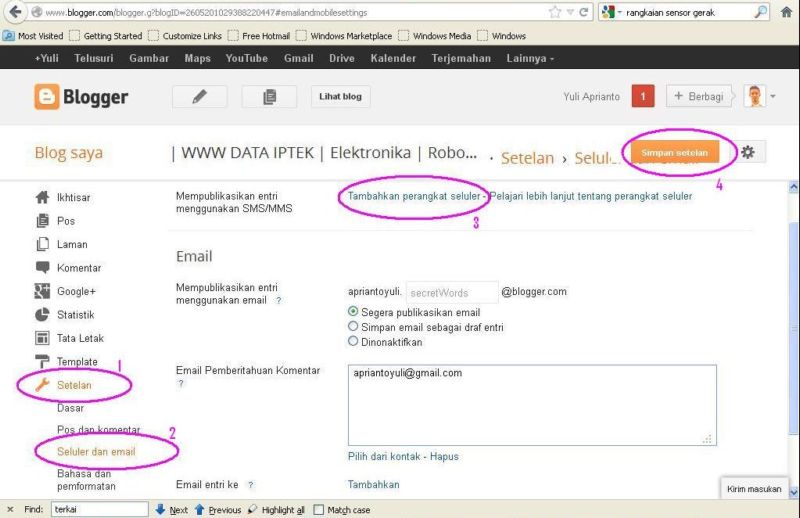
Untuk bisa mengaktifkan cara publikasi blog dengan handphone ini kita harus terlebih dulu mendaftarkan nomor handphone di blog kit. Caranya ikuti langkah-langkah berikut ini!

1. Masuk ke menu "Setelan"!
2. Kemudian pilih menu "Selular dan email"!
3. Lalu pilih "Tambahkan perangkat selular"!

mengisi posting blog dengan hp

4. Setelah itu akan muncul jendela baru berisi kode konfirmasi. Kirimkan kode konfirmasi tersebut melalui MMS ke alamat blogger yang diberikan di situ!

Jika HP belum menjangkau fasilitas MMS, jangan khawatir! Kita masih bisa memanfaatkan layanan ini melalui SMS, teteapi isi posting yang diterbitkan juga berupa teks saja. Kirim kode konfirmasi ke nomor yang disediakan!


Nomor HP yang kita gunakan untuk mengirim kode konfirmasi tersebut nantinya akan terdaftar di blog kita sebagai "penulis". Kita bisa menggunakannya untuk mempublikasikan sesuatu melalui pesan SMS atau MMS dari nomor tersebut. Cukup mudah bukan Cara mengisi posting blog lewat HP atau handphone?!

5. Terakhir, setelah mengikuti langkah-langkah ringan setelahnya, simpan hasil seting ini!

Cara membuat artikel terkait atau related posts

Cara membuat artikel terkait atau related posts di blog sangatlah mudah. Perlu kita ketahui bahwa tidak semua artikel kita memiliki jumlah kunjungan atau tampilan yang sama. Sebagai salah satu tips dan trik SEO, penambahan related posts atau artikel terkait sangalah membantu dalam mendongkrak page view posting lama yang kurang ter-cover oleh pencarian google.

Contoh related posts

Kita bisa mereferensikan atau menawarkan posting tersebut kepada pengunjung di semua posting kita secara otomatis. Hal ini tentunya akan memperbaiki kualitas SEO on page di blog kita. Cara membuat artikel terkait atau related posts secara otomatis bisa kamu praktekkan dengan mengikuti langkah-langkah berikut ini:

1. Masuk ke menu "Template" di Dasboard blog kamu! Pilih "Cadangkan/Pulihkan", kemudian pilih "Unduh template penuh" dan simpan template kamu teersebut!

Langkah pertama ini penting sebagai antisipasi jika ada kesalahan saat mengedit template blog kamu nanti. Untuk memulihkannnya kembali kamu tinggal memakai template cadangan yang telah kamu unduh tadi.

2. Kemudian kembali ke menu "Template" dan pilih "Edit HTML"! kemudian tandai pada "Expand Template Widget"!

3. Cari kode </head> ! Jika kesulitan, cari menggunakan shortkey Ctrl + F pada keyboard kamu!

4. Setelah ketemu kode </head> tersebut, copy paste kode di bawah ini pas di atas kode </head> tadi!

    <script type="text/javascript">
    //<![CDATA[
    var relatedTitles = new Array();
    var relatedTitlesNum = 0;
    var relatedUrls = new Array();
    function related_results_labels(json) { for (var i = 0; i < json.feed.entry.length; i++) {
    var entry = json.feed.entry[i];
    relatedTitles[relatedTitlesNum] = entry.title.$t; for (var k = 0; k < entry.link.length; k++) {
    if (entry.link[k].rel == 'alternate') {
    relatedUrls[relatedTitlesNum] = entry.link[k].href; relatedTitlesNum++; break;}}}}
    function removeRelatedDuplicates() {
    var tmp = new Array(0);
    var tmp2 = new Array(0); for(var i = 0; i < relatedUrls.length; i++) {
    if(!contains(tmp, relatedUrls[i])) {
    tmp.length += 1; tmp[tmp.length - 1] = relatedUrls[i]; tmp2.length += 1; tmp2[tmp2.length - 1] = relatedTitles[i];}} relatedTitles = tmp2; relatedUrls = tmp;}
    function contains(a, e) { for(var j = 0; j < a.length; j++) if (a[j]==e) return true; return false;}
    function printRelatedLabels() {
    var r = Math.floor((relatedTitles.length - 1) * Math.random()); var i = 0; document.write('<ul>'); while (i < relatedTitles.length && i < 20) {
    document.write('<li><a href="' + relatedUrls[r] + '">' + relatedTitles[r] + '</a></li>'); if (r < relatedTitles.length - 1) { r++; }
    else { r = 0;} i++;} document.write('</ul>');}
    //]]>
    </script>


5. Setelah kode di atas dimasukkan, carilah kode <data:post.body/> dan letakkan script di bawah ini di bawah kode <data:post.body/> tersebut!

         <b:if cond='data:post.labels'>
    <b:loop values='data:post.labels' var='label'>
    <b:if cond='data:blog.pageType == "item"'> <script expr:src='"/feeds/posts/default/-/" + data:label.name + "?alt=json-in-script&amp;callback=related_results_labels&amp;max-results=15"' type='text/javascript'/> </b:if>
    </b:loop>
    </b:if>
    <b:if cond='data:blog.pageType == "item"'>
    <h4>Artikel Terkait <b:loop values='data:post.labels' var='label'><data:label.name/>
    <b:if cond='data:label.isLast != &quot;true&quot;'>,</b:if></b:loop></h4>
    <script type="text/javascript"> removeRelatedDuplicates(); printRelatedLabels();
    </script>
    </b:if>


Jika menemukan kode <data:post.body/> lebih dari satu, lakukan langkah no.5 tadi pada kode pertama! Coba buka posting blog kamu untuk mengecek apakah sudah berhasil atau belum! Jika belum, hapus perubahan pada langkah no.5 dan coba kembali pada kode <data:post.body/> yang kedua sampai berhasil!

6. Simpan template yang telah kamu edit tadi! Selesai..

Demikian cara membuat artikel terkait atau related posts sebagai back link otomatis untuk mendongkrak pageview artikel atau posting lama kita. Semoga bermanfaat,

Cara memoderasi komentar di Blog

Bagi Anda yang mengingginkan hanya menampilkan komentar yang bermanfaat atau sesuai dengan maksud Anda, memoderasi komentar di blog menjadi sebuah pilihan yang mungkin diperlukan. Bagi pemilik Blog tertentu kadang merasa perlu untuk melakukan hal ini. Berangkat dari banyaknya pengunjung Blog yang hanya sekedar berkomentar, sekedar tulis, atau hanya memanfaatkan Blog kita untuk mendapatkan Backlink saja (sebenarnya sah-sah saja sih seperti itu). Tetapi kembali lagi kepada kita, semua itu tetap ada sisi baiknya juga.

Bagi Anda yang masih ingin menyaring komentar-komentar di Blog Anda (Misal komentar bermanfaat dan membangun), Anda bisa mengikuti cara yang sangat mudah ini.

Anda cukup pergi ke tab Setelan | Komentar. Setelan tersebut hanya berupa opsi ya/tidak. Dengan memilih "ya" untuk opsi ini, Anda akan diberi ruang untuk memasukkan alamat email dan selanjutnya Anda dapat memoderasi komentar melalui email. Perhatikan bahwa apa pun setelan yang Anda pilih, Anda dapat selalu memoderasi komentar melalui Blogger.

Semua komentar yang masuk akan disimpan di halaman "Menunggu Moderasi", Anda bisa menemukannya pada tab Komentar. Pada halaman ini, Anda akan melihat daftar semua komentar yang telah dikirimkan ke Blog Anda tetapi belum Anda setujui atau tolak. Daftar ini tidak termasuk komentar yang dibuat oleh anggota admin blog.

Setiap baris di daftar tersebut menampilkan bagian awal komentar, nama penulis, dan waktu pembuatannya. Anda bisa mengeklik kotak di samping komentar dan memutuskan apakah ingin memublikasikan komentar tersebut, menghapusnya, atau menandainya sebagai spam.

Keseluruhan proses ini juga dapat dilakukan melalui email Anda. Jika Anda memasukkan alamat email untuk moderasi, Anda akan mendapatkan pesan untuk setiap komentar masuk yang berisi tautan "Publikasikan" dan "Tolak", serta link ke halaman moderasi utama di blog Anda.

Demikian Cara memoderasi komentar di Blog Anda, semoga bermanfaat.

Cara membuat blog diposkan lebih dari satu orang

Caranya mudah sekali, seperti ini disebut "blog tim". Pada dasarnya, satu orang saja pada awalnya yang membuat blog, kemudian mengundang orang lain untuk bergabung dengan blog tersebut. Setelah itu anggota tim yang diundang bisa menjadi administrator maupun pengepos rutin di blog tersebut. Mereka semua bisa mengedit semua entri (bukan hanya miliknya sendiri), menambahkan dan menghapus anggota tim (dan memberikan akses administratif), serta memodifikasi setelan blog. Tetapi jika keaggotaan mereka adalah Non-administrator, mereka hanya dapat mengeposkan ke blog saja.

Cara untuk mengundang orang bergabung ke blog Anda:
1. Buka tab Setelan | Izin, lalu klik "Tambahkan Penulis"
2. Berikutnya, ketik alamat email orang yang Anda undang. Mereka akan menerima email undangan dari anda secepatnya. Mereka yang Anda undang harus memiliki Akun Google untuk terlebih dahulu membuat blog di Blogspot. Sehingga jika penulis yang ingin Anda undang belum memiliki Akun Google, mereka akan diminta untuk membuatnya oleh Blogger.
3. Setelah yakin mengundang mereka, untuk mengirim undangan, klik "Undang".

Anda akan menerima email saat anggota tim yang baru telah berhasil bergabung dengan blog Anda.
Semoga bermanfaat

Membuat blog dan mengatur template blog

Kali ini saya akan menjelaskan cara membuat blog dengan mudah. Sebenarnya kita bisa dengan mudah mempelajari cara membuat blog tersebut. Tetapi bagi tingkat pemula yang baru mengenal internet mungkin masih mengalami kesulitan (seperti saya dulu).
Berikut ini langkah-langkah cara membuat blog:
1. Membuat email. Hampir dan bahkan semua keanggotaan di internet tidak lepas dari email. Begitu juga untuk mendaftar akun blogging, email merupakan syarat utama. Karena itu adalah sebagai identitas (KTP) kita di dunia maya. Banyak sekali penyedia layanan email, mulai dari gmail, yahoo, rocket, dll. Untuk membuat email di yahoo anda bisa mengklik membuat email yahoo, kalau ntuk google di membuat gmail.

2. Mendaftar blog. Anda bisa memiliki sebuah blog dengan mendaftar ke penyedian layanan blog. Kalau mau mendaftar blog gratis anda bisa juga lewat blogger, wordpress, multiply, dll. Semuanya itu memiliki kelebihan masing-masing sebagai penyedia layanan blog gratis bagi kita. Tapi di sini saya akan jelaskan cara membuat blog dari blogger.
  • Masuk ke situs blogger.com
  • Ikuti langkahnya seperti gambar berikut ini! Klik gambar untuk memperbesar.
masuk ke blogger
sign up blog
mengisi form blogger
mengisi nomor telephone
memasukkan kode konfirmasi
ubah photo profil blog
blogger selamat datang
melanjutkan setingan blog
buat blog pertama anda
mengatur tampilan awal template
hasil blog yang kita buat
preview halaman blog
keluar dari blogger

  • Selesai... Mudah kan? 
Untuk versi video penjelasannya klik cara mudah buat blog.
Semoga bermanfaat

Membuat meta tags

Meta tag adalah rangkaian kode HTML yang ditempatkan di bagian head HTML sebuah situs sebagai perintah dan informasi tentang situs tersebut kepada mesin pencari saat menelusurinya.

Contohnya seperti ini:


............
<HTML>
<HEAD>
<META NAME="Description" CONTENT="Deskripsi singkat isi halaman situs anda">
<title>Biasanya diisi sebagai judul</title>
<META NAME="robots" CONTENT="noindex,nofollow">
............


  • Penjelasan:
  1. <META NAME="Description".... Tag ini memberikan informasi kepada mesin pencari tentang diskripsi halaman situs kita.
  2. <title>.... Perintah ini digunakan bersamaan dalam rangkaian meta tag deskripsi, meskipun secara teknis sebenarnya kode ini bukan meta tags. Isinya biasanya akan ditampilkan sebagai judul halaman oleh mesin pencari.
  3. <META NAME="robots".... Perintah kepada mesin pencari dalam cara menelusuri situs kita. Jenis penelusurannya di atas seperti noindex (mencegah halaman dari diindeks) dan nofollow (mencegah mesin pencari untuk menelusuri link-link yang ada di halaman).
Sebenarnya susunan perintah dan informasi dari meta tag masih banyak. Semuanya disesuaikan berdasarkan kainginan kita saat memasangnya. Tentunya kita harus tahu dulu fungsi perintah yang kita tuliskan.
Sebagai contoh, berikut ini sebagian rangkaian meta tag yang bisa kita digunakan:

<b:if cond='data:blog.url == data:blog.homepageUrl'>
<title><data:blog.pageTitle/></title>

<meta content=' Isikan dengan deskripsi blog anda ' name='
Description'/>
<meta content=' Isikan dengan keyword-keyword yang ingin ada gunakan. Gunakan kata-kata yang mencerminkan blog anda. Antar keyword dipisahkan dengan tanda koma (,)
' name='Keywords'/> </b:if>
<b:if cond='data:blog.pageType == &quot;item&quot;'>
<title><data:blog.pageName/></title>
<meta expr:content='data:blog.pageName + &quot;, &quot; + data:blog.title + &quot;, &quot; + data:blog.pageName' name='Description'/>
<meta expr:content='data:blog.pageName + &quot;, &quot; + data:blog.title + &quot;, &quot; + data:blog.pageName' name='Keywords'/>
</b:if>

<meta content='index, follow' name='robots'/>
<meta content=' Nama penulis/pemilik Situs ' name='author'/>
<meta content='2012, Hak cipta (bisa memakai nama situs anda) ' name='copyright'/>
<meta content='1 days' name='revisit-after'/>
<meta content='id' name='language'/>
<meta content='id' name='geo.country'/>

<meta content='Indonesia' name='geo.placename'/>
<meta content='all-language' http-equiv='Content-Language'/>
<meta content='global' name='Distribution'/>
<meta content='global' name='target'/>
<meta content='Indonesia' name='geo.country'/>

<meta content='all' name='googlebot'/>
<meta content='all' name='ZyBorg'/>
<meta content='all' name='Scooter'/>

<meta content='ALL' name='spiders'/>
<meta content='all' name='msnbot'/>
<meta content='all' name='Googlebot-Image'/>
<meta content='all' name='Slurp'/>

<meta content='text/html; charset=UTF-8' http-equiv='Content-Type'/>
<meta content='true' name='MSSmartTagsPreventParsing'/>
<meta content='blogger' name='generator'/>
<meta content='general' name='rating'/>
<meta content='never' name='Expires'/>


  • Jangan lupa untuk mengganti keterangan berwarna merah sesuai yang anda inginkan.
  • Untuk menggunakannya masuk ke menu template>edit HTML>ceklist di Expand Template Widget. 
  • Letakkan semua kode diatas di antara <head> dan <b:skin><![CDATA[/* setelah anda menghapus kode pada template blog anda yang mirip dengan warna kuning di bawah ini.

<?xml version="1.0" encoding="UTF-8" ?>
<!DOCTYPE html>
<html b:version='2' class='v2' expr:dir='data:blog.languageDirection' xmlns='http://www.w3.org/1999/xhtml' xmlns:b='http://www.google.com/2005/gml/b' xmlns:data='http://www.google.com/2005/gml/data' xmlns:expr='http://www.google.com/2005/gml/expr'>

  <head>
    <meta content='IE=EmulateIE7' http-equiv='X-UA-Compatible'/>
    <b:if cond='data:blog.isMobile'>
      <meta content='width=device-width,initial-scale=1.0,minimum-scale=1.0,maximum-scale=1.0' name='viewport'/>
    <b:else/>
      <meta content='width=1100' name='viewport'/>
    </b:if>
    <b:include data='blog' name='all-head-content'/>
    <title><data:blog.pageTitle/></title>

    <b:skin><![CDATA[/*

  • Selesai. Anda sekarang sudah menambahkan meta tag ke dalam blog anda. Meta tag tidak akan merubah tampilan pada blog anda. Karena itu hanya akan dipakai oleh mesin pencari dalam mendeskripsikan dan menelusuri blog anda sesuai perintah yang tertulis di meta tags tersebut.

Semoga bermanfaat dan salam hangat dari saya.


Cara meningkatkan pengunjung blog kita

Sebagai seorang blogger tentunya kita menginginkan pengunjung blog kita semakin banyak. Apalagi bagi meraka yang menggunakan blognya untuk bisnis tentunya sangat menginginkan hal tersebut

Tapi apa mau dikata, sekarang ini banyak sekali blog-blog yang bermunculan. Mulai dari blog yang cuma iseng-isengan dibuat sampai yang serius dimanfaatkan untuk edukasi atau komersial. Sehingga membuat persaingan blog menjadi semakin ketat, kuat, sehat, dan hebat. Hmm..mulai deh ngomongnya glantur!!!??


Persaingan antar blog diatas adalah salah satu dari penyebab blog kita menjadi sedikit pengunjungnya. Tetapi ingat itu hanya salah satu. Masih banyak sekali penyebab sebuah blog atau web mempunyai pengunjung yang hanya sedikit. Berikut ini beberapa penyebab dan solusinya:
  • Keberadaan web atau blog kita tidak banyak yang tahu. Ini berkaitan dengan promosi yang kita lakukan. Orang bilang 'tak kenal maka tak sayang'... Ups salah! Semakin blog kita tidak dikenali atau diketahui orang lain otomatis kan orang juga tidak akan mengunjungi blog kita. iiih pa iya?!
Solusinya kita terus menerus mempromosikan blog kita kepada orang lain. Bisa dengan cara membuat akun jejaring sosial (Facebook, Tweeter, Friendster, e-mail, dll), berbagi link kepada orang sekitar kita, sampai mengiklankan blog kita di media masa. Idiih.. segitunya...?! Semuanya pada intinya adalah kegiatan promosi kita yang kita lakukan harus lebih gencar, terarah, dan sistematis. Uih, ngomong apa aku..!?

  • Blog kita tidak begitu disukai oleh mesin pencari. Istilah kerennya tidak SEO friendly gitu.
Ini bisa disebabkan konten blog kita yang buruk dari sudut pandang mesin pencari. Untuk yang satu ini kita harus mempelajari "selera" mesin-mesin pencari di internet. Salah satu solusi dari permasalahan ini kita harus memperbaiki kualitas blog kita dari segi isi, truktur blog, dan loadpage blog kita. Berkaitan dengan "selera" mesin pencari, informasi yang detail tentang mereka bisa kita dapatkan di situs resmi mereka. Oya, bisa juga dengan menambahkan meta tags dan script HTML sebagai perintah dan informasi kepada mesin pencari saat menelusuri blog kita.
  • Masih berhubungan dengan nomor 2 diatas. Yaitu kualitas isi blog kita yang tidak bagus.

Seandainya ada yang menyukai blog kita tentunya semakin banyak pula orang yang akan mereferansikan blog kita kepada orang lain. Sekaligus ini juga menghemat SDA dan SDM dalam promosi kita. Idih... kok bawa-bawa SDA SDM segala..??!!

Sebenarnya masih banyak penyebab lainnya. Tetapi karena saya sudah ngantuk, dilanjutkan kapan-kapan lagi saja ya.
PR-nya buat anda mencari sendiri lanjutan tipsnya. Masih banyak kok di luar sana materi yang lebih baik dari pada yang saya tulis ini. Meskipun demikian semoga bermanfaat.

Ada salah kata mohon dikoreksi,

Semoga bermanfaat. Trimakasih


Searchs google related:


Non aktifkan "new tab" thumbnail post Popular Entry

Sobat, kali ini saya akan berbagi sedikit pengalaman mengotak-atik template html blogger. Ya, meskipun mungkin tidak begitu penting materinya. Tetapi semoga bisa membantu bagi yang membutuhkannya. (hehe...)
Belum lama saat saya selesai menginstal template gratis buat blogger, saya malah jadi kebingungan men-seting template baru tersebut.
Saya coba menambah widget populer entry untuk menampilkan daftar postingan populer beserta thumnailnya. Tapi setelah selesai dan saya coba klik di thumnail postingan, halaman postingan yang ditampilkan malah menjadi new tab. Maunya kan tidak pindah ke tab baru.

Saya coba googling mencari cara untuk mengatasinya tidak juga ketemu. Akhirnya muncul ide untuk memanfaatkan inspect element-nya firefox. Meskipun agak ribet karena harus melacak setingan thumnail pada source code di halaman blog saya, akhirnya ketemu juga masalahnya.


Ringkas caranya seperti ini sobat:
- Pertama masuk ke menu Template > "Edit HTML",


- Checklist di "Expand Template Widget"

- Cari kode berikut:

 <a expr:href='data:post.href' target='_blank'>
                    <img alt='' border='0' expr:height='data:thumbnailSize' expr:src='data:post.thumbnail' expr:width='data:thumbnailSize'/>


- Cara mudah menemukannya pakai tekan ctrl+F , copas saja kode di atas.
- Kalau sudah ketemu, delete kode HTML yang berwarna merah di atas, kemudian pilih "Simpan template"
- Selesai, tinggal refres halaman blog kita.
  Untuk melihat hasilnya, coba klik thumnail postingan kita.

Lihat juga membuat meta tag yang bagus
Selamat mencoba trik ringan ini dan semoga bermanfaat,


Design by Free WordPress Themes | Bloggerized by Lasantha - Premium Blogger Themes | cheap international calls